Lektionen och listan ”Behöver dig”
Läraren ser vem som behöver hjälp
Listan ”Behöver dig” samlar uppsträckta händer och Lapmins markeringar under lektionen. Läraren startar sin lektion och kan pausa eller avsluta den.
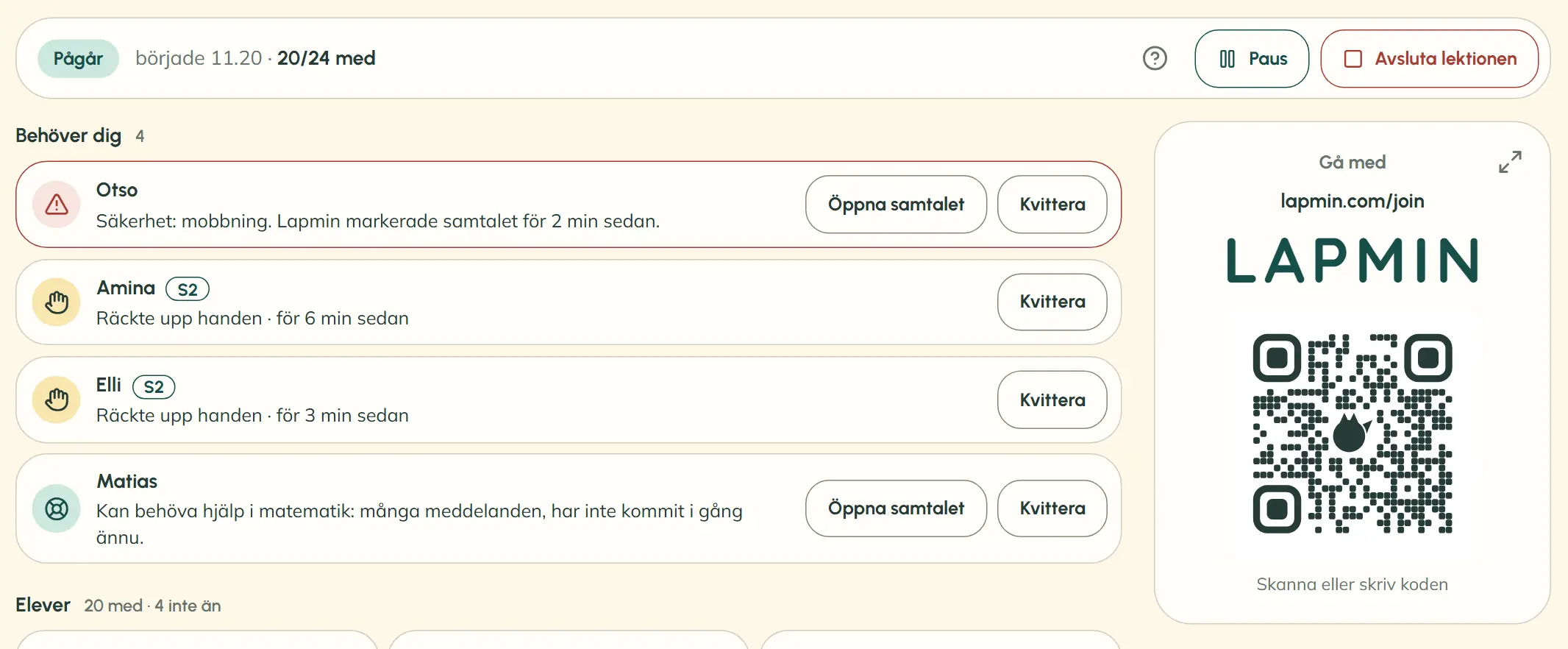
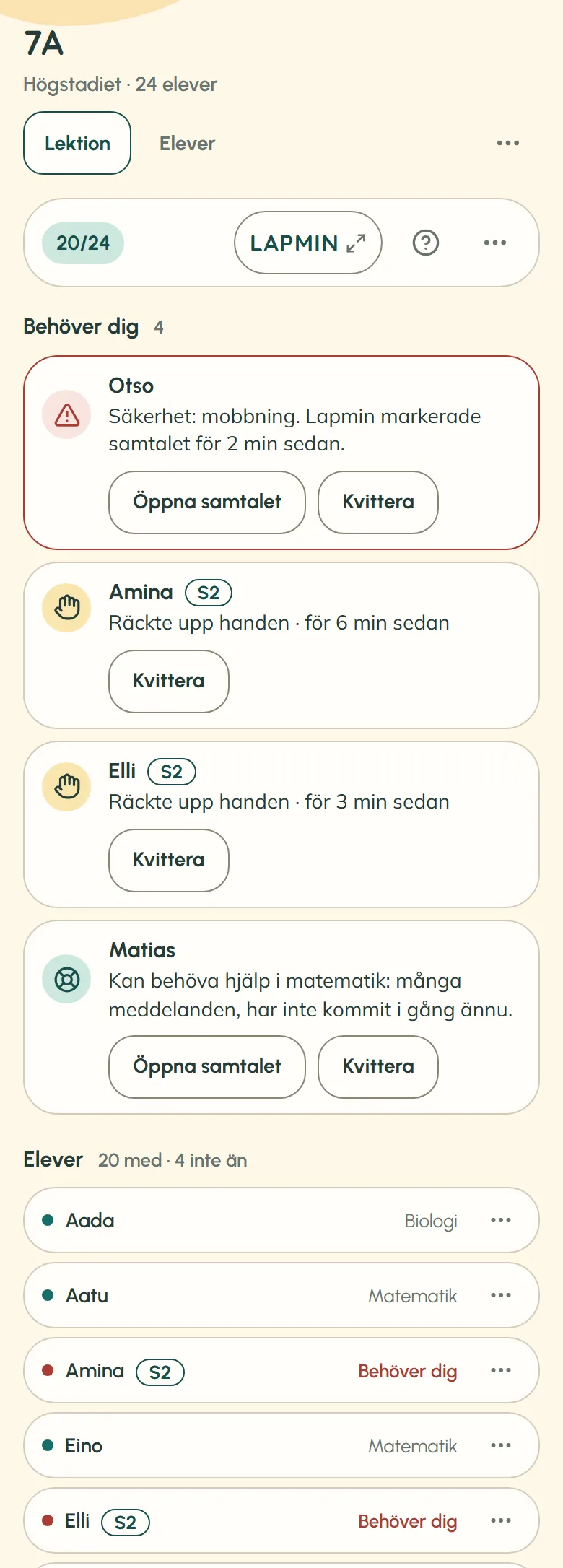
Läraren startar sin egen lektion och kan pausa eller avsluta den. Under en paus kan eleverna se sina samtal men inte skicka meddelanden, och ingen kan gå med. När lektionen avslutas, eller upphör av sig själv ungefär ett dygn efter starten, raderas samtalen. Klassen, namnlistan och elevernas egna anteckningar finns kvar; läraren kan inte se anteckningarna.
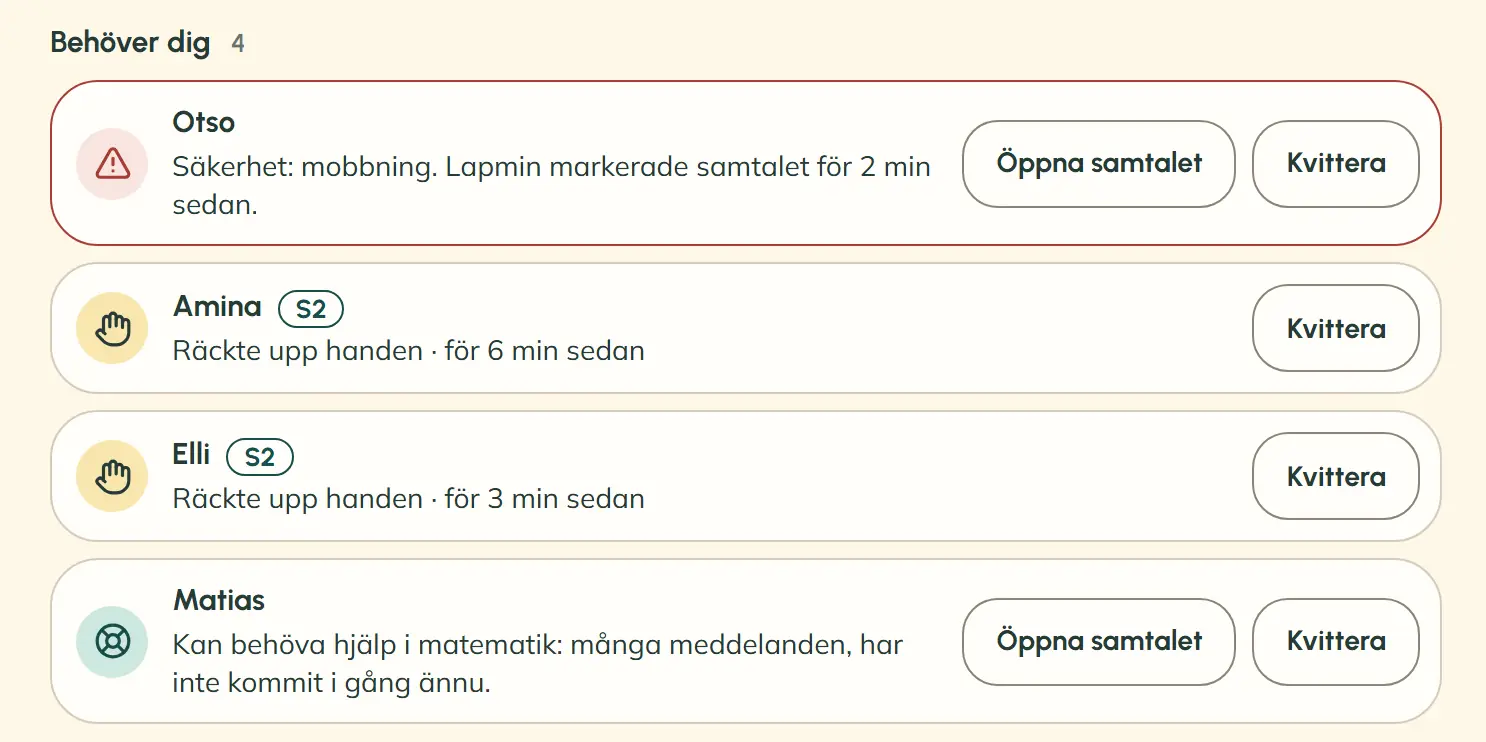
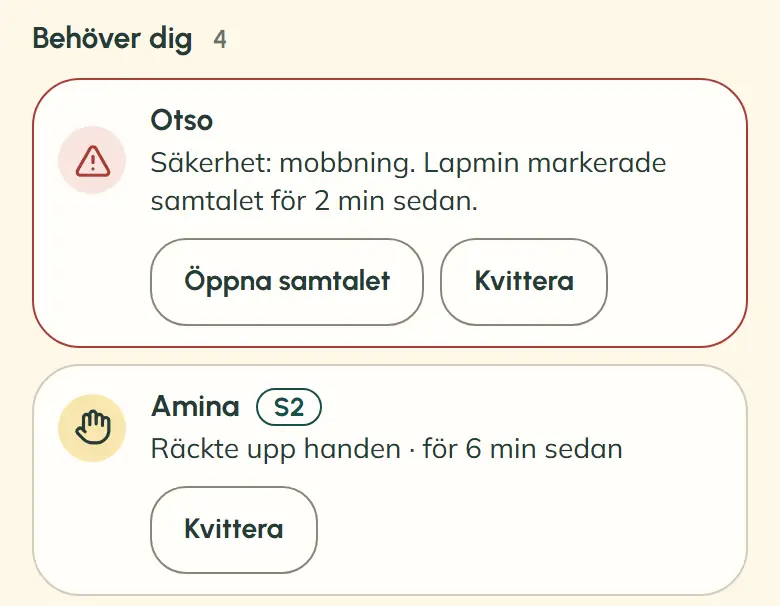
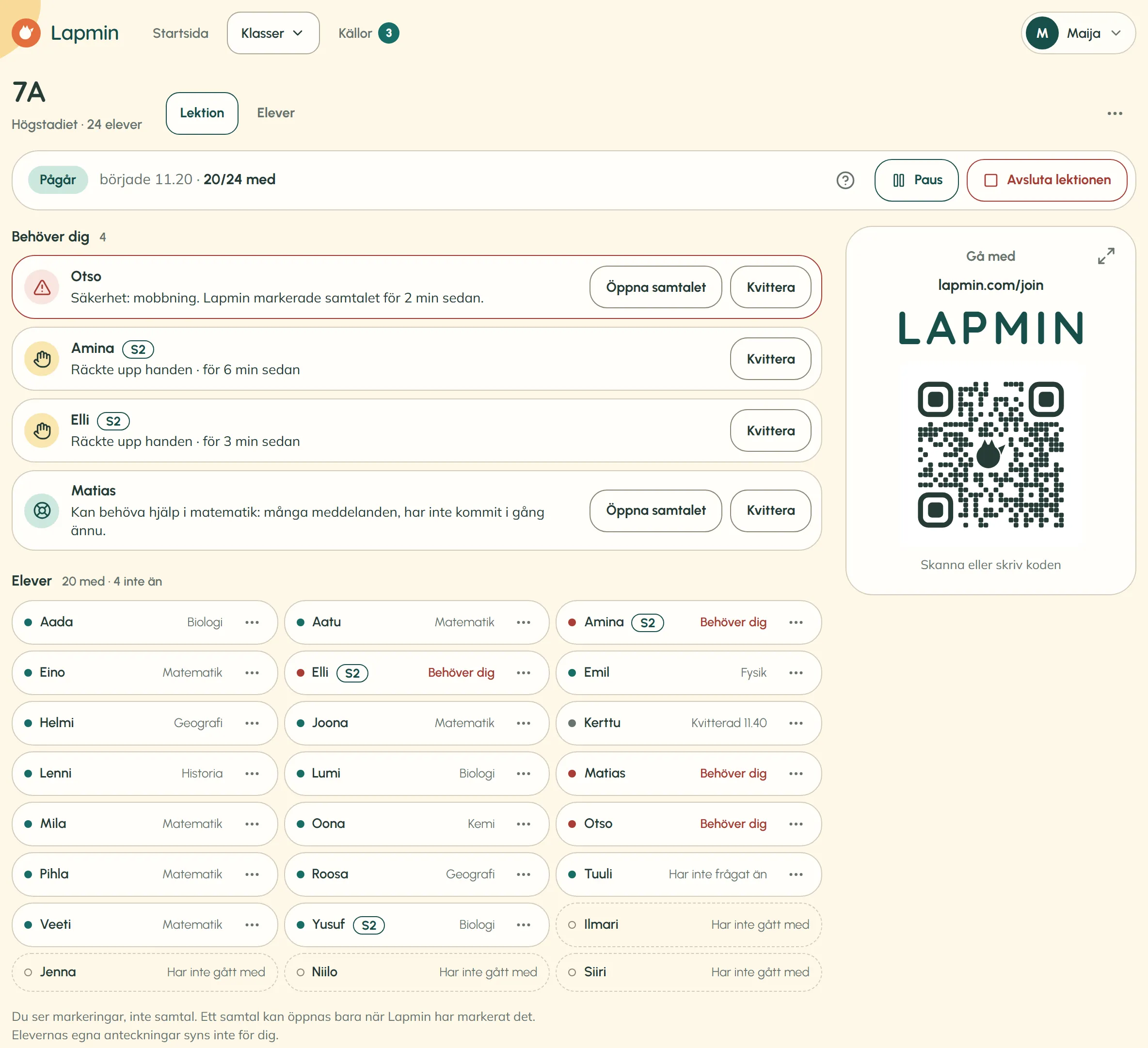
Listan ”Behöver dig” visar vilka elever som kan behöva läraren. Säkerhetsmarkeringar kommer först. Därefter följer uppsträckta händer och försök att gå med från en annan enhet. Sist visas elever som har skrivit många meddelanden om samma sak utan att komma i gång.
Läraren ser markeringar men inga samtal, såvida inte Lapmin har markerat dem. För varje elev kan läraren öppna bara ett sådant samtal. I namnlistan syns också elevens ämne.
Varför så här. OECD rekommenderar att AI används i lärsituationer som läraren har planerat med eftertanke. Lapmin är byggt för en lektion som läraren startar och kan pausa eller avsluta.
Läs om källanKälla: OECD 2026, Digital Education Outlook · rekommendation
Så går en lektion till
- 1
Läraren skapar en klass och startar lektionen
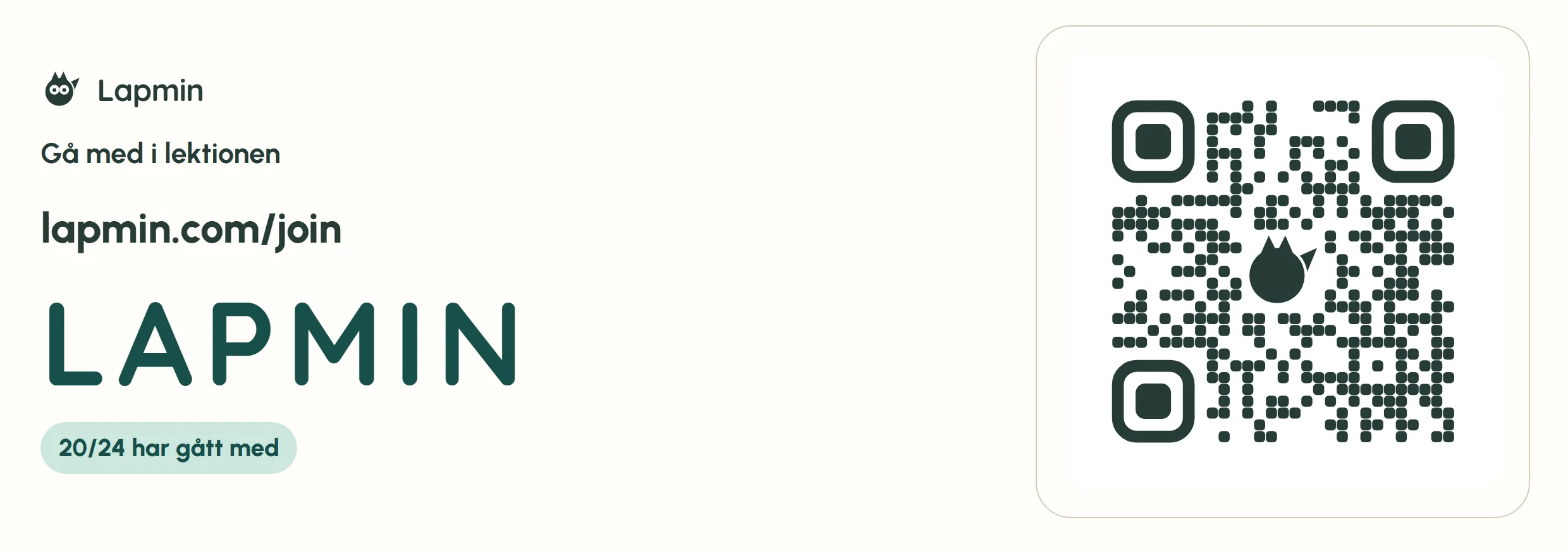
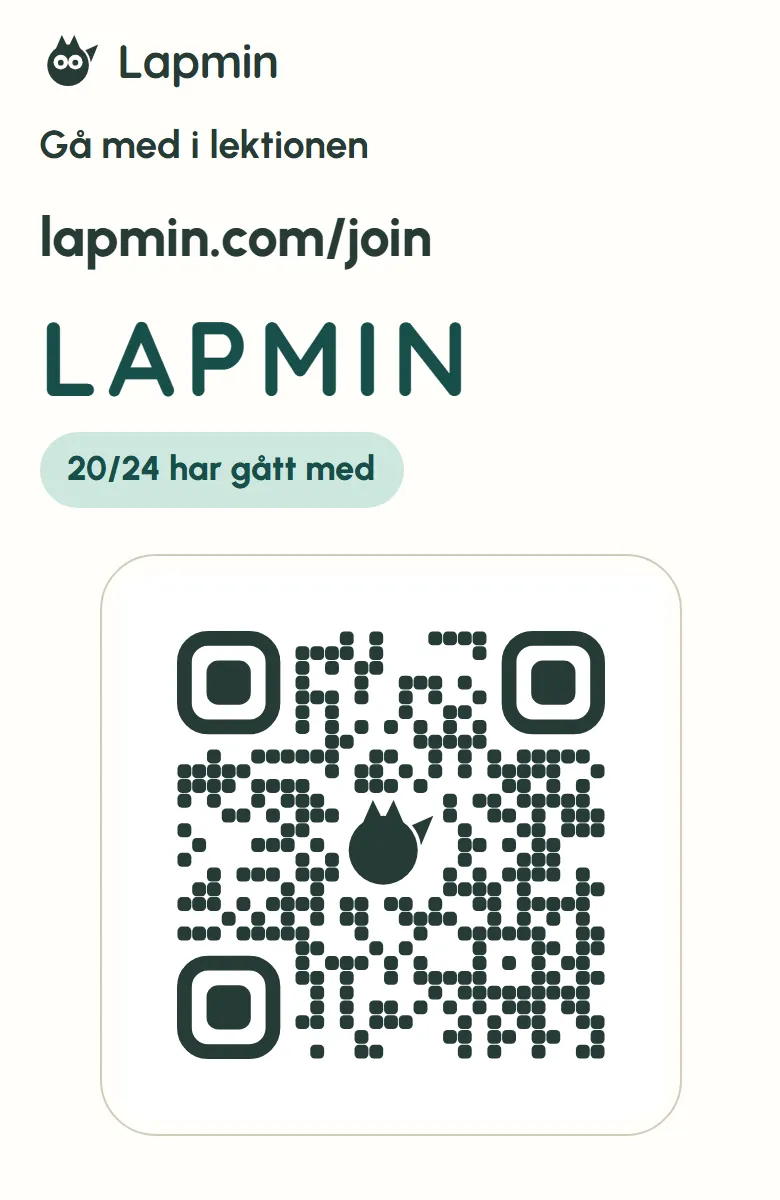
Läraren skapar klassen genom att klistra in elevernas namn, till exempel från Wilma, och väljer ”Lågstadiet” (årskurs 1-6) eller ”Högstadiet” (årskurs 7-9). När lektionen startar får den en kod med sex tecken. Lärarens vy visar koden och en QR-kod, som läraren kan visa med projektorn.
- 2
Eleverna går med i lektionen
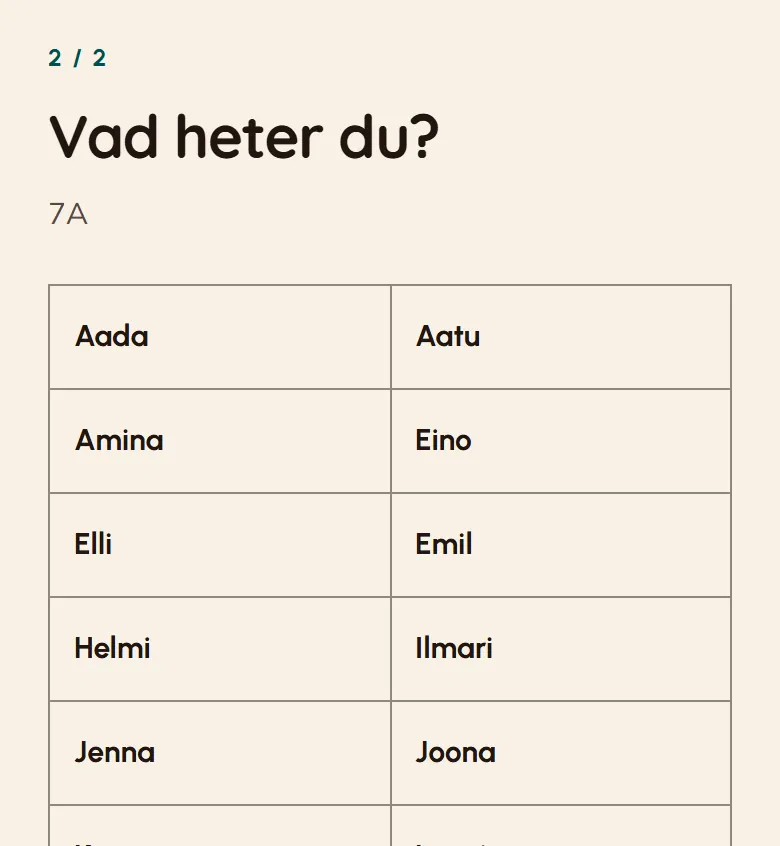
Eleven skriver in koden eller skannar QR-koden och väljer sitt namn i lärarens lista. Eleven behöver inget konto; Lapmin fungerar i webbläsaren utan installation. Om namnet redan används på en annan enhet avgör läraren om eleven får fortsätta på den nya.
- 3
Läraren ser och kvitterar uppsträckta händer
Eleven kan räcka upp handen i sin egen vy. Den uppsträckta handen visas i listan ”Behöver dig”. När läraren har gått fram till eleven kvitterar läraren raden, och eleven ser texten ”Läraren såg”.
Läraren ser lektionens läge, listan ”Behöver dig” och namnlistan
Överst syns lektionens läge, när den startade och hur många elever som är med. Listan med elever som kan behöva läraren heter ”Behöver dig” i Lapmin.
Bredvid varje elevnamn står en kort upplysning, till exempel ett ämne eller ”Har inte frågat än”. Bara läraren ser S2-markeringen för finska som andraspråk. Om ett samtal upprepade gånger har glidit bort från skolarbetet står det ”På sidospår” i namnlistan, utan att eleven läggs till i listan ”Behöver dig”.
Lapmin kontrollerar elevens meddelande före svaret
Om meddelandet tydligt väcker oro för säkerheten svarar Lapmin med en färdigskriven text och eleven visas i listan ”Behöver dig”. Raden anger orsaken, till exempel mobbning. Om kontrollen inte kan genomföras ber Lapmin eleven vänta en stund i stället för att besvara frågan.
Vanliga frågor
Vad händer om en elev byter enhet under lektionen?
Ett försök att gå med visas i listan ”Behöver dig”, eftersom namnet redan används i lektionen. Om läraren tillåter bytet kan eleven välja sitt namn på nytt inom tio minuter och fortsätta på den nya enheten. Elevens tidigare samtal från lektionen raderas, medan de egna anteckningarna finns kvar.
Vad sparas när lektionen avslutas?
Samtalen raderas, medan klassen, namnlistan och elevernas egna anteckningar finns kvar. Ett förslag om en ny webbplats som uppstod under lektionen kan finnas kvar för lärare att granska, men elevens fråga sparas inte i förslaget.
Ersätter Lapmin läraren?
Nej. Lapmin svarar på elevernas frågor och vägleder dem i uppgifter, men läraren leder lektionen. Listan visar vilka elever som kan behöva lärarens hjälp.
Intresserad?
Ditt meddelande går till team@lapmin.com, och du får svar via e-post. Därefter kan vi komma överens om en demonstration eller pilot.